
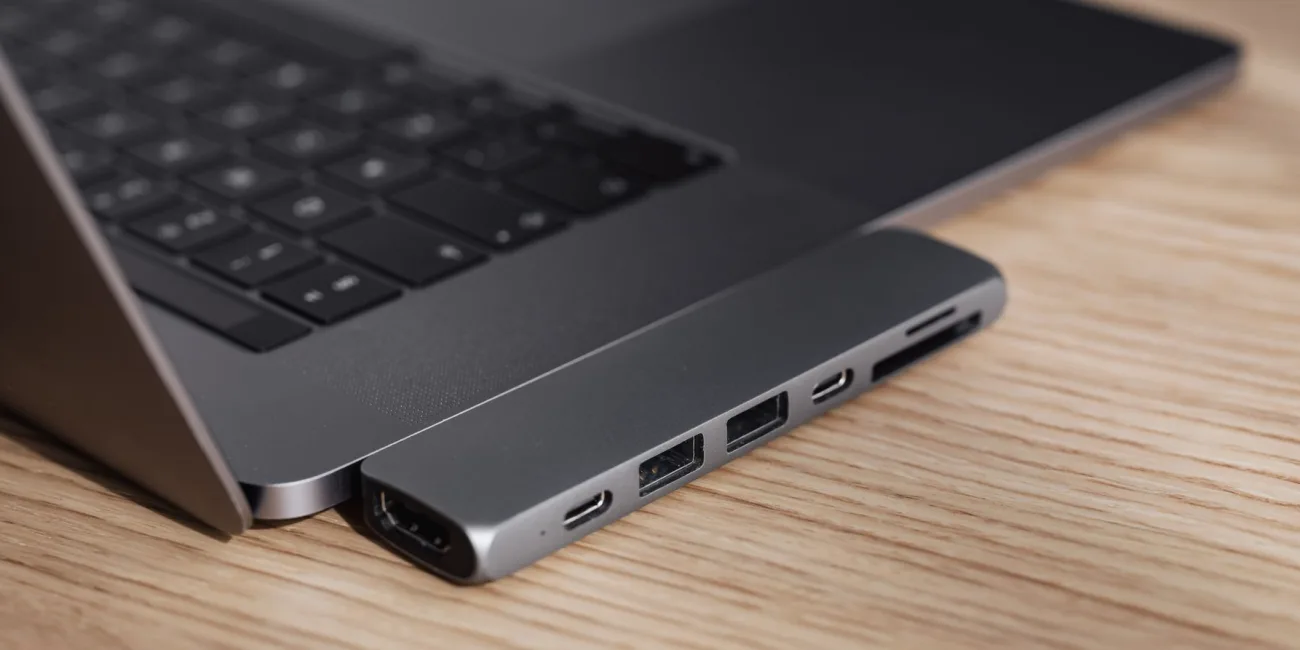
Start med å se hva maskinen faktisk har
Før du kjøper eller låner noe, bør du se hva den bærbare eller stasjonære maskinen har av kontakter. Mange kontormaskiner har én kombinert kontakt for hodetelefoner og mikrofon, en eller flere USB-porter og en innebygd mikrofon som sitter et sted rundt skjermen. Den innebygde mikrofonen er praktisk, men den plukker opp tastatur, vifte og romklang like godt som stemmen din. Derfor lønner det seg nesten alltid å bruke en egen mikrofon i briefinger og webinarer.
Jeg møter ofte deltakere som tror at en dyr mikrofon løser alt. Det gjør den ikke hvis den er koblet til feil sted eller hvis programmet lytter på en annen inngang. Begynn derfor med en enkel kartlegging: hvilke porter finnes, hva slags plugg har mikrofonen, og trenger du en adapter. Skriv det ned, så slipper du å gjette når du står med kabelen i hånden.
- Sjekk om maskinen har USB-A, USB-C eller bare en kombinert lydkontakt
- Les på mikrofonen hvilken plugg den har og om den trenger strøm
- Noter modell og operativsystem til senere feilsøking
Koble til mikrofonen steg for steg
Den enkleste veien er en USB-mikrofon. Du setter den rett i maskinen, venter noen sekunder, og operativsystemet melder at ny enhet er funnet. Du trenger vanligvis ingen ekstra programvare. Bruk gjerne en port direkte på maskinen i stedet for en lang kjede av fordelere, fordi svake fordelere kan gi knitring eller at mikrofonen faller ut midt i en sending.
Har du en mikrofon med XLR-kontakt, trenger du et lydgrensesnitt mellom mikrofon og maskin. Da kobler du mikrofonen til grensesnittet, grensesnittet til maskinen med USB, og skrur opp forsterkningen forsiktig mens du snakker. Hvis du bruker en mikrofon med mini-jack i den kombinerte kontakten, må du forsikre deg om at kontakten faktisk støtter mikrofon og ikke bare hodetelefoner. Små symboler ved porten forteller forskjellen.
Velg riktig inngang i programmet
Her går det ofte galt. Mikrofonen er koblet til og lyser, men møteprogrammet bruker fortsatt den innebygde mikrofonen. Åpne lydinnstillingene i selve programmet og se etter listen over innganger. Velg mikrofonen du har koblet til ved navn, ikke «standard». Gjør det samme i operativsystemets lydinnstillinger, slik at begge peker på samme enhet.
Se også på utgangen. Hvis du bruker hodetelefoner, må de være valgt som lydutgang, ellers hører du deltakerne i høyttalerne, og lyden fra dem havner tilbake i mikrofonen som ekko. Ta for vane å åpne innstillingene hver gang du har koblet om noe, for maskinen husker ikke alltid hva du valgte sist. Etter en oppdatering kan valgene også være tilbakestilt uten at du har gjort noe.
- Velg mikrofonen med navn i både program og operativsystem
- Bruk hodetelefoner for å unngå ekko
- Kontroller valgene etter hver omkobling eller oppdatering
Plassering og nivå: avstand avgjør mer enn pris
Når mikrofonen er valgt, handler det om avstand og nivå. En mikrofon som står en armlengde unna munnen gir tynn og romfylt lyd. Flytt den nærmere, gjerne femten til tjue centimeter, og litt til siden slik at pustelyder og p-lyder ikke slår rett inn. En enkel pop-skjerm eller en bordstativ-arm gjør stor forskjell, og begge deler er billige.
Nivået skal ligge slik at stemmen din vanligvis treffer midt i måleren, uten at den går i rødt når du løfter stemmen. Er du usikker, still inn litt for lavt heller enn for høyt. Lyd som er for svak kan skrus opp i etterkant, men lyd som har klippet seg er ødelagt. Snakk i normal møtestemme mens du justerer, ikke i den pene prøvestemmen du bruker de første sekundene.
Test lyden før opptak, hver gang
Gjør en kort prøve før hver briefing. Ta opp tretti sekunder der du leser høyt fra en tekst, spill det av med hodetelefoner og lytt etter tre ting: er stemmen tydelig, hører du summing eller vifte i bakgrunnen, og er nivået jevnt. Be gjerne en kollega høre på i et ordinært møte, siden andre hører lyden slik deltakerne vil gjøre.
Prøven tar to minutter, men sparer deg for å oppdage etter en halv time at ingenting ble tatt opp. Lukk vinduer, skru av telefonen på bordet og stans programmer som lager varsellyder. Hvis opptaket skal overleveres til en operatør, skriv ned hvilken inngang og hvilket nivå som fungerte, så kan oppsettet gjentas uten ny prøving.
- Les høyt i tretti sekunder og spill av med hodetelefoner
- Lytt etter vifte, ekko og ujevnt nivå
- Skru av varsler og lukk unødvendige programmer
Vanlige feil og rask feilsøking
Skjer det ingenting, sjekk først om mikrofonen har en fysisk av-bryter eller mute-knapp. Deretter om operativsystemet har gitt programmet tilgang til mikrofonen, noe nyere systemer ber om i personverninnstillingene. Prøv en annen USB-port og start programmet på nytt før du bytter kabel.
Hører andre ekko, er det nesten alltid høyttalere og mikrofon som konkurrerer, og hodetelefoner løser det. Er lyden kraftig og skurrende, er forsterkningen for høy. Høres stemmen langt unna, er mikrofonen for langt unna eller feil mikrofon er valgt. Gå gjennom listen i den rekkefølgen, én endring om gangen, så vet du hva som hjalp.
God lyd i en videobriefing handler sjelden om utstyr til tusenvis av kroner. Det handler om å koble riktig, velge riktig inngang i programmet, plassere mikrofonen nær nok og teste hver gang. Lær deg rekkefølgen, skriv ned innstillingene som fungerer, og la en kollega høre på før det gjelder. Da blir lyden noe du kan stole på, ikke noe du krysser fingrene for.